PDF-Bankauszüge in Excel/CSV konvertieren
Erfahren Sie, wie Sie PDF-Bankauszüge schnell und zuverlässig in Excel- und CSV-Formate konvertieren. Umfassender Leitfaden mit Best Practices für die Konvertierung von Finanzdaten.
Table of Contents
Schritt-für-Schritt-Anleitung: PDF-Kontoauszüge mit Bank Statement Converter in Excel/CSV konvertieren
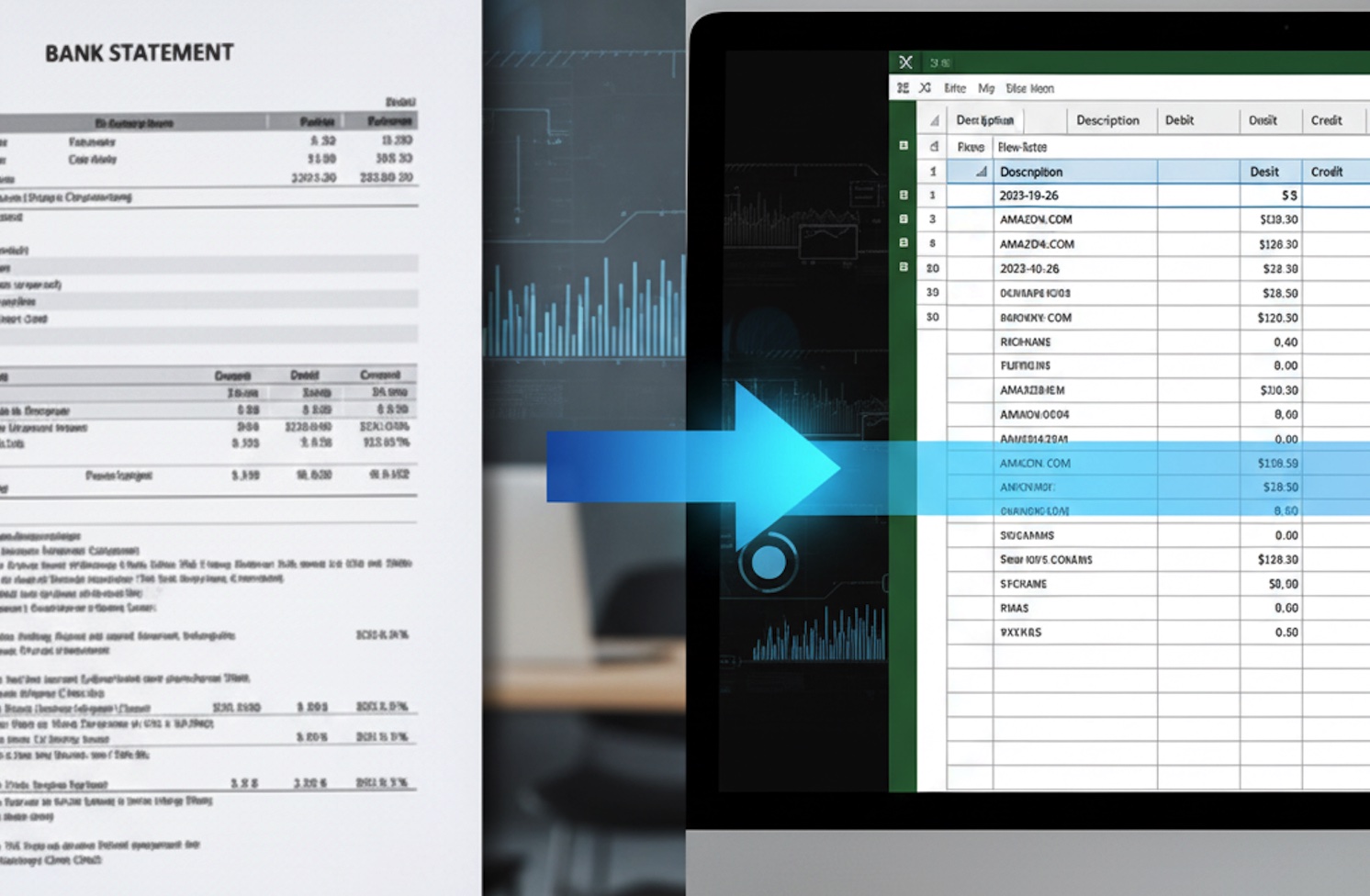
Kontoauszüge sind unverzichtbar für Buchhaltung, Rechnungswesen und Finanzanalysen. Die meisten Banken stellen Auszüge jedoch nur im PDF-Format bereit — ein Layout fürs Lesen, nicht für die Datenverarbeitung. Transaktionen manuell aus einem PDF in Excel oder CSV zu kopieren ist langsam, fehleranfällig und frustrierend.
In dieser Anleitung zeigen wir Schritt für Schritt, wie Sie PDF-Kontoauszüge am genauesten und sichersten in Excel oder CSV konvertieren. Wir erklären außerdem, wie das KI-gestützte SaaS-Tool Bank Statement Converter manuelle Eingaben überflüssig macht und in Sekunden fertige, nutzbare Daten liefert.
Warum PDF-Kontoauszüge in Excel oder CSV konvertieren?
- Effizientere Buchführung – Excel- und CSV-Dateien lassen sich direkt in Buchhaltungssoftware wie QuickBooks, Xero oder Sage importieren.
- Datenanalyse – Finanzteams und kleine Unternehmen können Cashflow-Trends einfacher sortieren, filtern und visualisieren.
- Zeitersparnis – Automatisierte Konvertierung reduziert stundenlange manuelle Eingaben.
- Genauigkeit – KI/OCR-Technologie eliminiert menschliche Fehler, die beim Copy-Paste häufig auftreten.
Häufige Herausforderungen bei PDF-Kontoauszügen
- Gescanntes Bild vs. Text-PDFs – Manche Banken erzeugen nur bildbasierte PDFs. Ein guter Konverter muss OCR (Optical Character Recognition) einsetzen, um diese zu lesen.
- Unterschiedliche Bankformate weltweit – Jede Bank hat ihr eigenes Layout; Tausende Formate zu unterstützen ist komplex.
- Sicherheitsbedenken – Bankdaten sind sehr sensibel; Compliance und Verschlüsselung sind daher entscheidend.
Hier punktet Bank Statement Converter: Es erkennt Tausende von globalen Kontoauszugsformaten, unterstützt gescannte und textbasierte PDFs und gewährleistet GDPR-/SOC2-konforme Abläufe mit Ende-zu-Ende-Verschlüsselung.
Schritt-für-Schritt: PDF-Kontoauszüge in Excel/CSV konvertieren
Schritt 1: Kontoauszüge sammeln
Laden Sie Ihre Kontoauszüge als PDF-Dateien aus dem Online-Banking-Portal herunter. Falls Ihre Dateien passwortgeschützt sind, halten Sie das Passwort bereit.
Schritt 2: PDF in Bank Statement Converter hochladen
Gehen Sie zu Bank Statement Converter und laden Sie Ihre PDF-Datei hoch. Das Tool akzeptiert:
- Gescannten PDFs
- Digitalen/Text-PDFs
- Passwortgeschützte PDFs
Schritt 3: KI-gestützte Datenerkennung
Nach dem Hochladen scannt die KI-basierte OCR-Engine das Dokument, erkennt das Bankformat und extrahiert Transaktionen mit 99%+ Genauigkeit.

Schritt 4: Ausgabeformat wählen
Wählen Sie, in welchem Format Sie die Daten erhalten möchten:
- Excel (XLS/XLSX) – Für erweiterte Berichte und Analyse.
- CSV – Für den einfachen Import in Buchhaltungsprogramme oder Datenbanken.
- JSON/QBO – Für Entwicklerintegrationen oder QuickBooks-Nutzer.
Schritt 5: Herunterladen & Verwenden
Klicken Sie auf „Herunterladen“ und los geht's. Ihre Daten sind jetzt sauber, strukturiert und bereit für:
- Import in QuickBooks, Xero oder Sage
- Upload in ERP-Systeme
- Umfangreiche Analysen in Excel oder Google Sheets
Erweiterte Funktionen für Power-User
- Batch-Verarbeitung – Hunderte von PDFs auf einmal konvertieren.
- API-Zugang – Entwickler können die Integration direkt in ihre Anwendungen realisieren; Webhook-Unterstützung vorhanden.
- Weltweite Abdeckung – Tausende von Bankformaten werden weltweit erkannt.
- Enterprise-Sicherheit – GDPR, SOC2, HIPAA-Compliance sowie Datenverschlüsselung.
Warum Bank Statement Converter statt manueller Tools?
| Feature | Manuelles Kopieren-Einfügen | Bank Statement Converter |
|---|---|---|
| Geschwindigkeit | Stunden | Sekunden |
| Genauigkeit | Fehleranfällig | 99%+ KI-Genauigkeit |
| Sicherheit | Risiko durch Fehler | Verschlüsselt, konform |
| Skalierbarkeit | Ein Auszug nach dem anderen | Batch-Verarbeitung |
| Integrationen | Keine | QuickBooks, Xero, Sage, APIs |
Durch Automatisierung sparen Unternehmen Zeit, senken Kosten und vermeiden Daten-Eingabefehler.
Tipps für beste Ergebnisse
- Laden Sie immer die PDF-Version in höchster Qualität Ihres Kontoauszugs herunter.
- Bei gescannten Dokumenten: Achten Sie auf gut lesbaren Text (nicht verwackelt oder unscharf).
- Nutzen Sie Batch-Upload, um mehrere Monate auf einmal zu verarbeiten.
- Für Buchhalter: Integrieren Sie direkt in QuickBooks oder Xero, um manuelle Importe zu überspringen.
Probieren Sie es selbst aus
Sparen Sie sich das zeitraubende Zeile-für-Zeile-Kopieren. Mit Bank Statement Converter verwandeln Sie Kontoauszüge sofort, sicher und skalierbar in Excel- oder CSV-Dateien.
👉 Jetzt kostenlos starten – Erhalten Sie 5 kostenlose Konvertierungen, um den Unterschied zu sehen.
Fazit
Die Konvertierung von Kontoauszügen aus PDF in Excel oder CSV ist längst kein mühsamer Prozess mehr. Ob Sie Buchhalter, Kleinunternehmer oder Entwickler von Finanztools sind: Bank Statement Converter liefert schnelle, genaue und sichere Ergebnisse.
Gewinnen Sie die Kontrolle über Ihre Finanzdaten zurück, sparen Sie jeden Monat Stunden und lassen Sie die Automatisierung die Arbeit übernehmen.